Supprimer un contact Messenger pose souvent problème. L’interface change selon la version. Pas de panique, c’est plus simple qu’il n’y paraît. Cette action sert surtout à alléger la liste, limiter certaines interactions et mieux protéger la vie privée.
Les données disponibles montrent plusieurs chemins utiles. L’application mobile reste la voie la plus directe. La version web aide surtout pour les contacts importés. Les pages d’aide officielles, en France, confirment aussi certaines limites. Le détail arrive juste après dans un tableau clair.
| Méthode | Ce que cela permet | Démarche | Limite |
|---|---|---|---|
| Onglet Contacts sur mobile | Retirer un contact visible dans Messenger | Recherche du nom, appui long, suppression | Le menu varie selon la version |
| Depuis une conversation | Accéder vite aux infos du contact | Nom du contact, icône i, options | Ne supprime pas la discussion |
| Page web des contacts importés | Effacer les contacts synchronisés | Facebook sur ordinateur, page de gestion | Pas de suppression un par un |
| Désactiver l’importation | Éviter le retour automatique des contacts | Paramètres Messenger puis contacts téléphoniques | Ne retire pas les contacts déjà importés |
| Blocage Messenger | Couper les messages futurs | Options du profil ou de la discussion | Ce n’est pas une simple suppression |
🔍 À RETENIR
✅ LA MÉTHODE LA PLUS SIMPLE
-
→
Application à jour : la recherche d’options devient plus simple. Les pages d’aide recommandent de vérifier Messenger avant toute action. -
→
Onglet Personnes : selon la version, l’accès passe par l’icône contacts ou la photo de profil. Le nom recherché apparaît ensuite dans la liste. -
→
Appui long : cette action ouvre souvent le menu utile. Le bouton peut s’appeler supprimer, retirer ou afficher les informations. -
→
Confirmation : une fenêtre demande souvent une validation finale. Après cela, le contact disparaît généralement de la liste visible.
🌐 OUTILS ET RESSOURCES UTILES
🌐 PAGE D’AIDE OFFICIELLE
La page officielle en français précise un point clé. Sur ordinateur, la gestion des contacts importés permet surtout une suppression globale.
🌐 PARAMÈTRES DE CONFIDENTIALITÉ
Le statut En ligne peut être masqué. Ce réglage aide à réduire la visibilité sans passer par le blocage complet.
🌐 SAUVEGARDE DES ÉCHANGES
Les contenus pratiques conseillent de conserver les messages utiles avant toute suppression. Les conversations restent souvent dans l’historique, mais mieux vaut vérifier.
⚠️ LE POINT À SURVEILLER
Un contact retiré peut revenir si l’importation automatique reste active. Couper l’accès aux contacts du téléphone ne suffit pas toujours. Il faut aussi agir dans Messenger pour éviter une nouvelle synchronisation.
Comment supprimer un contact Messenger sur téléphone ?
Supprimer un contact Messenger sur mobile reste la méthode la plus rapide. L’application guide assez bien, même si les menus changent. Avec plus de 13 millions d’utilisateurs actifs mensuels en France, Messenger affiche plusieurs interfaces selon les appareils. Pas de panique, les chemins restent proches.
Avant de commencer, il ressort qu’une application à jour évite des écarts de menu. Sur Apple, le téléchargement passe par l’App Store. Sur Android, il passe par Google Play. Cette vérification simple limite les options manquantes ou déplacées.
La suppression retire surtout la personne de la liste visible. Elle ne bloque pas toujours tout contact futur. Les contenus pratiques rappellent aussi que l’historique des messages reste souvent en place après l’action. Pour aller plus loin, les deux chemins mobiles utiles suivent juste après.
Depuis l’onglet Contacts ou Personnes
Messenger affiche parfois l’onglet Contacts, parfois Personnes. L’icône se trouve souvent en bas de l’écran. Sur d’autres versions, l’accès passe par la photo de profil en haut à gauche. Si rien n’apparaît, cherchez une icône de carnet d’adresses.
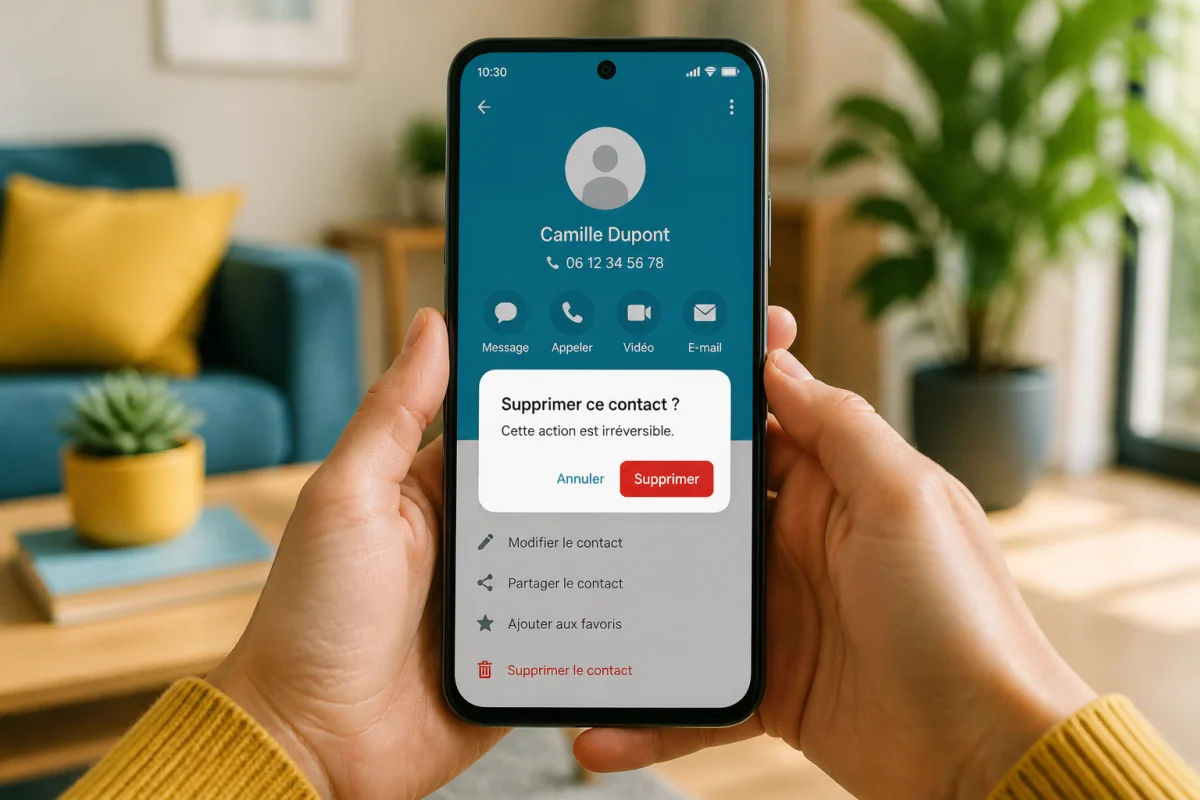
Ensuite, il faut rechercher le nom voulu dans la liste. Un appui long sur le contact ouvre souvent le menu d’action. Certaines versions demandent d’ouvrir d’abord la fiche avec l’icône i (informations). Le bouton final peut indiquer supprimer le contact ou simplement supprimer.
Après confirmation, le contact n’apparaît plus dans la liste Messenger. Plusieurs guides décrivent cette méthode sur téléphone et tablette. Une réponse Quora publiée il y a 3 ans reprend aussi ce chemin pour les profils non amis sur Facebook. Pour aller plus loin, il reste une seconde méthode très pratique.
Depuis une conversation avec le contact
Cette méthode évite de chercher dans toute la liste. Il suffit d’ouvrir la discussion, puis de toucher le nom du contact en haut. Les options de la conversation s’ouvrent alors avec l’icône i. C’est souvent le chemin le plus direct.
Dans certains cas, il faut faire défiler jusqu’à voir le contact téléphonique. Ensuite, les trois points verticaux ouvrent l’action Supprimer le contact. Plusieurs tutoriels récents décrivent cette suite d’étapes. Elle sert surtout quand le contact vient du téléphone et non de la liste d’amis.
Cette suppression retire le contact de la liste de l’appareil ou de Messenger selon le cas. En revanche, la conversation reste généralement visible. Si l’objectif porte sur l’effacement des messages, une action séparée sera nécessaire. Pour aller plus loin, la version ordinateur a ses propres limites.
Comment supprimer un contact Messenger sur ordinateur ?
Supprimer un contact Messenger sur ordinateur fonctionne différemment. La version web aide surtout pour les contacts importés. La page d’aide officielle de Messenger indique clairement cette limite. C’est plus simple qu’il n’y paraît quand cette distinction est bien comprise.
Le navigateur permet surtout d’accéder à la gestion liée au compte Facebook. Cette page ne sert pas comme l’application mobile. Elle ne donne pas toujours un bouton pour retirer chaque personne une par une. Il faut donc distinguer les contacts importés et les profils visibles dans les discussions.
La version web reste utile si plusieurs numéros ou adresses ont été synchronisés. Elle peut aussi aider à harmoniser la gestion sur plusieurs appareils. Pour aller plus loin, deux cas précis méritent une explication séparée.
Gérer les contacts importés depuis Facebook sur le web
La méthode officielle demande de se connecter à Facebook sur un ordinateur. Ensuite, il faut ouvrir la page nommée gérer les contacts importés pour Messenger. Cette page permet de consulter ou supprimer les contacts déjà synchronisés. La source officielle la présente comme la bonne porte d’entrée.
Le bouton proposé sert surtout à supprimer tous les contacts. C’est une suppression globale, pas un tri détaillé. Les données officielles précisent aussi que cette gestion se fait sur ordinateur, pas directement sur mobile pour cette page précise.
Cette solution reste utile quand la liste s’est remplie après une importation automatique. Elle convient moins si l’objectif porte sur un seul nom. Dans ce cas, le téléphone garde souvent l’avantage pratique. Pour aller plus loin, il faut bien comprendre ce que l’ordinateur autorise ou non.
Ce qu’il est possible ou non de supprimer individuellement sur ordinateur
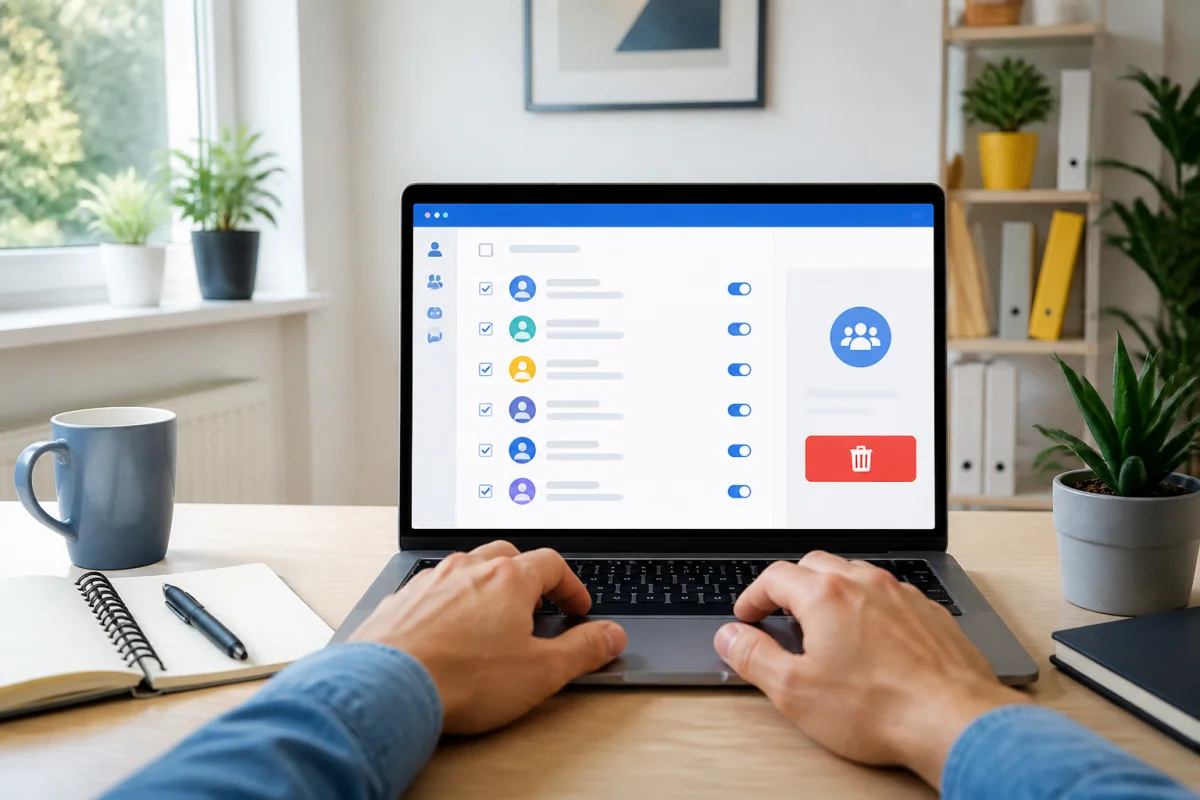
La page officielle indique un point net. Il n’est pas possible de supprimer des contacts individuels dans l’interface web de gestion des contacts importés. Cette limite crée souvent la confusion. Beaucoup attendent un bouton par personne, mais il n’est pas prévu ici.
En pratique, l’ordinateur sert donc surtout à une remise à zéro globale. Pour un contact précis, les guides non officiels renvoient le plus souvent vers l’application mobile. Cette différence vient du fait que Messenger sépare les contacts synchronisés et les profils liés aux conversations.
Si l’objectif consiste à ne plus voir du tout une personne, le blocage reste disponible. Il peut s’appliquer sur Messenger seul ou sur Messenger avec Facebook. Ce choix change fortement les effets sur les échanges futurs. Pour aller plus loin, il faut regarder le cas des contacts importés en détail.
Comment supprimer un contact importé dans Messenger ?
Contacts importés et contacts visibles dans les discussions ne désignent pas toujours la même chose. Messenger peut synchroniser les numéros du téléphone. C’est pratique au départ, mais cela remplit vite la liste. Pas de panique, la logique reste claire avec 3 étapes à connaître.
Les sources officielles précisent un point important. Couper l’accès aux contacts dans les réglages du téléphone ne supprime pas les contacts déjà montés dans Messenger. Il faut aussi passer par les paramètres de Messenger. Cette nuance explique bien des retours inattendus.
Le bon réflexe consiste à traiter le stock existant et la synchronisation future. Sans cette double action, les noms peuvent revenir après quelques minutes ou quelques jours. Pour aller plus loin, chaque étape utile apparaît ci-dessous.
Accéder à la gestion des contacts importés
Sur ordinateur, la page de gestion des contacts importés reste la référence la plus claire. Il faut ouvrir Facebook, puis la page dédiée à Messenger. Cette page liste les contacts importés et propose une suppression globale. La formulation peut varier légèrement selon la langue affichée.
Sur mobile, certaines pages officielles renvoient plutôt vers les paramètres de l’application. L’idée reste la même. Il faut trouver la partie liée aux contacts téléphoniques ou à la synchronisation. Une fois ce menu trouvé, la gestion devient plus simple. Pour aller plus loin, il faut ensuite vider les données déjà enregistrées.
Supprimer les contacts déjà synchronisés
La page officielle met en avant une action globale. Le bouton Supprimer tous les contacts efface les éléments importés déjà stockés pour Messenger. Cette solution agit sur l’ensemble de la liste. Elle ne permet pas un tri nom par nom depuis cette interface.
Cette limite peut décevoir, mais elle a le mérite d’être claire. Si la synchronisation a ajouté beaucoup d’entrées inutiles, une suppression totale fait gagner du temps. Ensuite, il devient possible de repartir sur une base plus propre. Pour aller plus loin, il faut empêcher un nouveau remplissage automatique.
Empêcher la réimportation automatique des contacts
Un contact supprimé peut revenir si l’importation automatique reste active. La source officielle le signale sans ambiguïté. Il faut donc désactiver l’option d’importation des contacts téléphoniques dans Messenger. Sans cela, la suppression risque d’être seulement temporaire.
Ce réglage compte plus que le simple refus d’accès dans les paramètres du téléphone. Les données déjà importées peuvent rester dans le service. C’est pour cela que Messenger demande souvent une action interne supplémentaire. Cette étape évite la majorité des réapparitions.
Ce double réglage sert aussi à mieux protéger la vie privée. Il réduit la circulation des coordonnées entre l’appareil et l’application. Le résultat devient plus stable dans le temps. Pour aller plus loin, il reste à voir le cas fréquent d’une suppression sans blocage.
Comment supprimer contact messenger sans bloquer la personne ?
Supprimer un contact Messenger sans bloquer reste possible dans plusieurs cas. C’est utile pour faire le tri sans couper totalement le lien. Cette option convient quand l’objectif porte surtout sur la liste de contacts. Elle convient moins si aucune future interaction ne doit être possible.
Sur mobile, la suppression depuis l’onglet Personnes ou depuis la conversation sert justement à cela. Le contact peut disparaître de la liste visible. En revanche, plusieurs sources rappellent que la personne peut parfois encore écrire si elle n’est pas bloquée. Tout dépend du statut du profil et des réglages.
Cette nuance compte beaucoup. Supprimer sans bloquer agit surtout sur l’organisation et la visibilité. Bloquer agit sur la communication elle-même. Si le but consiste à éviter les notifications, un réglage de conversation ou le masquage du statut En ligne peut aussi aider.
Il ressort donc qu’il faut choisir selon l’objectif réel. Pour nettoyer l’interface, la suppression simple suffit souvent. Pour couper tout échange futur, le blocage reste plus cohérent. Pour aller plus loin, la différence exacte entre ces deux actions mérite d’être posée clairement.
Quelle différence entre supprimer et bloquer sur Messenger ?
Supprimer et bloquer ne produisent pas le même effet. La suppression retire surtout un contact de la liste ou d’une gestion locale. Le blocage coupe la communication de façon bien plus nette. C’est la distinction la plus utile à garder en tête.
Les contenus consultés présentent le blocage comme l’option la plus efficace contre tout futur message. Il peut viser seulement Messenger, ou Messenger avec Facebook. Dans ce second cas, la personne peut aussi perdre l’accès au profil, à la recherche et à certaines interactions.
La suppression simple reste plus légère. Elle organise l’espace et réduit parfois les possibilités de contact. Mais elle ne remplace pas toujours le blocage. Certaines interfaces proposent d’ailleurs les deux choix dans le même écran, avec parfois l’option de retirer aussi l’amitié Facebook.
Le bon choix dépend donc du niveau de coupure recherché. Une suppression convient pour un tri discret. Un blocage convient pour empêcher les messages et la visibilité. Pour aller plus loin, il faut aussi savoir ce qu’il advient de la conversation déjà présente.
Est-ce que supprimer un contact Messenger supprime aussi la conversation ?
Supprimer un contact Messenger ne supprime généralement pas la conversation. Les messages restent dans l’historique tant qu’aucune action séparée ne les efface. Plusieurs pages pratiques insistent sur ce point. Cette différence évite des surprises après la suppression du contact.
Si certains échanges doivent être gardés, une sauvegarde préalable reste prudente. Plusieurs sources conseillent cette vérification avant de modifier la relation numérique. Une page mentionne aussi la conversation secrète avec chiffrement (protection du contenu). Cela relève toutefois d’un autre usage.
Si l’objectif consiste à effacer l’historique, il faut supprimer la discussion elle-même. Cette opération se fait à part, depuis la liste des conversations ou les options du fil. Le retrait d’un contact et l’effacement d’une discussion suivent donc deux logiques différentes.
Cette séparation peut être utile. Elle permet de nettoyer la liste sans perdre des informations anciennes. C’est plus souple qu’il n’y paraît. Pour aller plus loin, il reste une question fréquente, le retour d’un contact déjà supprimé.
Pourquoi un contact réapparaît-il après suppression ?
Réapparition d’un contact après suppression, le cas est fréquent. La cause principale reste l’importation automatique des contacts téléphoniques. La page officielle de Messenger l’indique clairement. Tant que cette option reste active, des noms peuvent revenir après synchronisation.
Une autre source de confusion vient des différents niveaux de suppression. Retirer un contact dans l’application ne vide pas toujours la base des contacts déjà importés. Couper l’accès aux contacts dans le téléphone ne suffit pas non plus. Il faut traiter le contenu stocké et le réglage d’importation.
La solution suit donc deux étapes. D’abord, supprimer les contacts importés déjà présents. Ensuite, désactiver l’importation automatique dans Messenger. Cette méthode limite le retour des mêmes noms sur plusieurs appareils synchronisés.
Si le contact réapparaît malgré tout, une mise à jour de l’application ou un contrôle du compte Facebook peut aider. Les interfaces évoluent régulièrement. Il reste utile de vérifier aussi les paramètres de confidentialité et de synchronisation. Pour aller plus loin, un dernier contrôle des réglages suffit souvent à stabiliser la liste.
Messenger distingue plusieurs actions qui se ressemblent seulement en apparence. La suppression simple sert surtout à nettoyer la liste, tandis que le blocage coupe vraiment les échanges. Pour un résultat durable, il faut aussi gérer les contacts importés et désactiver la synchronisation automatique quand un nom revient après suppression.