
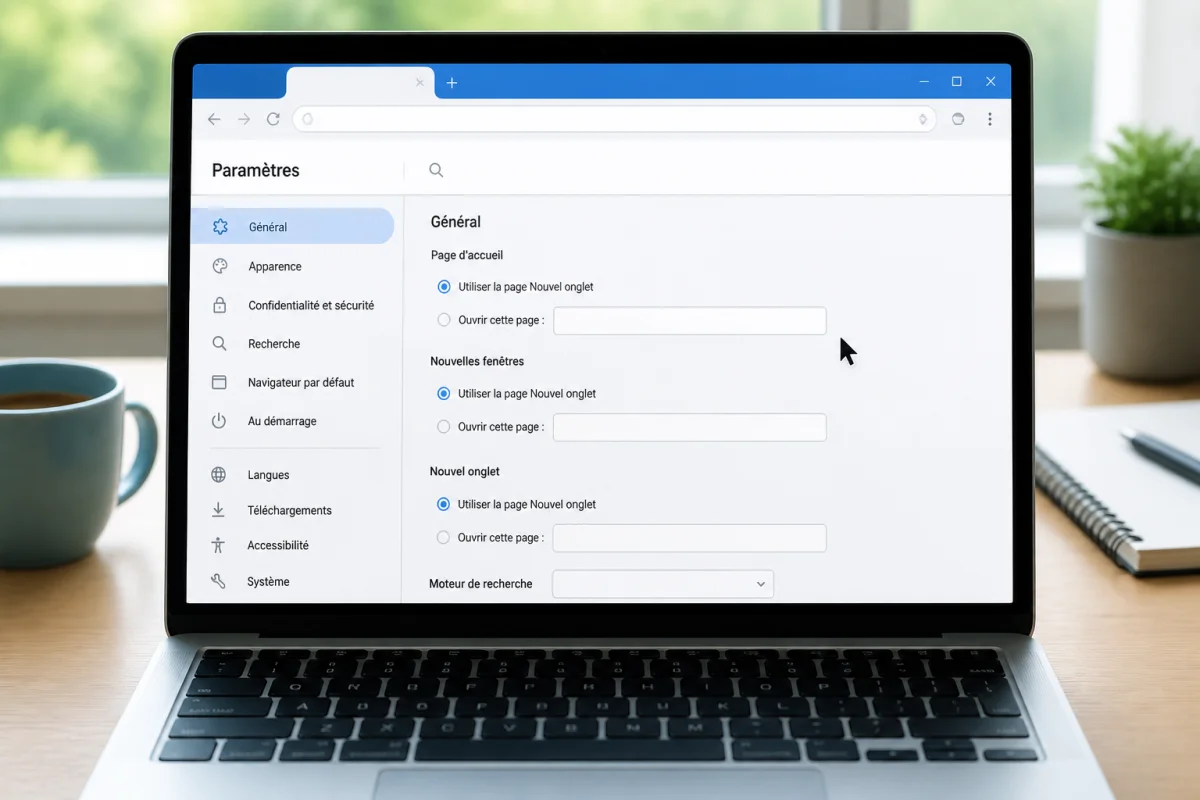
La page d’accueil n’affiche plus le site habituel. Le navigateur ouvre une page inconnue, Bing, Yahoo ou un portail d’actualités. Pas de panique, c’est plus simple qu’il n’y paraît. Il faut d’abord distinguer la page d’accueil du bouton Accueil et de la page de démarrage.
Les réglages varient selon Chrome, Firefox, Edge et Safari. Les données publiées par Google et plusieurs guides pratiques montrent aussi une autre cause fréquente, les logiciels indésirables. Les sections suivantes détaillent les réglages utiles, les causes possibles et le cas de la réinitialisation. Pour aller plus loin, le tableau ci-dessous donne une vue rapide.
| Navigateur | Réglage à modifier | Chemin rapide | Point utile |
|---|---|---|---|
| Chrome | Apparence et Au démarrage | Trois points, Paramètres | Page d’accueil et lancement sont séparés |
| Firefox | Accueil | Trois lignes, Options ou Préférences | Choix entre Accueil Firefox, URL ou page vierge |
| Edge | Apparence et Au démarrage | Paramètres et plus, Paramètres | Le portail Microsoft peut rester par défaut |
| Safari | Général | Safari, Préférences, Général | Régle aussi fenêtres et onglets |
| Extensions et nettoyage | Modules, extensions, réinitialisation | Vérifier les extensions puis nettoyer | Utile si les changements reviennent |
🔍 À RETENIR
✅ LES RÉGLAGES À VÉRIFIER EN PREMIER
-
→
Page d’accueil : c’est la page ouverte via le bouton Accueil. Dans Chrome et Edge, ce réglage se trouve souvent dans Apparence. -
→
Page de démarrage : c’est la page affichée au lancement du navigateur. Elle se règle séparément dans Au démarrage. -
→
Adresse exacte : ouvrir d’abord la bonne page, puis copier l’URL avec Ctrl+C sous Windows ou Commande+C sur Mac. -
→
Suppression des intrus : si une liste de pages s’affiche, supprimer chaque site non voulu avant d’ajouter la bonne adresse.
🌐 OUTILS ET REPÈRES UTILES
🌐 PARAMÈTRES DU NAVIGATEUR
La plupart des corrections passent par Paramètres. Chercher les rubriques Apparence, Accueil, Général ou Au démarrage selon le navigateur.
🌐 EXTENSIONS
Une extension peut forcer une page d’accueil ou un moteur de recherche. Désactiver les modules récents aide souvent à repérer la cause.
🌐 RÉINITIALISATION
Google conseille cette option si la page d’accueil change sans accord. Elle remet les réglages du navigateur dans un état propre.
⚠️ CHANGEMENT INATTENDU, QUE REGARDER
Si la page revient seule après modification, il faut vérifier un programme indésirable, une extension ou une mise à jour ayant changé les réglages. Google précise qu’il ne modifie pas la page d’accueil sans autorisation.
Page d’accueil, page de démarrage : quelle différence pour la remettre comme avant ?
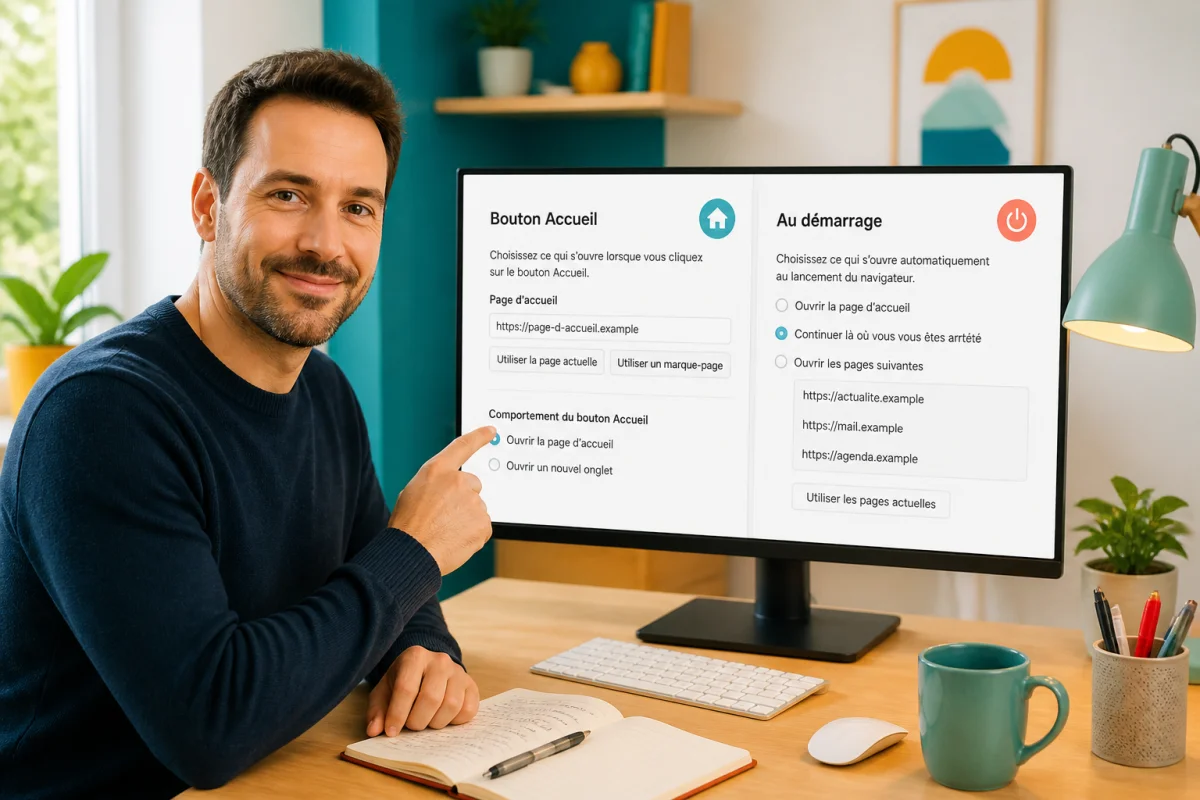
Le premier blocage vient souvent d’un mauvais réglage ciblé. La page d’accueil s’ouvre avec le bouton Accueil. La page de démarrage s’ouvre quand le navigateur se lance. Chrome distingue clairement ces deux éléments dans ses paramètres.
Cette différence change la marche à suivre. Si le bouton Accueil mène vers une mauvaise page, il faut corriger Apparence. Si un mauvais site s’ouvre au lancement, il faut corriger Au démarrage. Sur Safari, ces réglages passent par Général.
Les données Google montrent aussi un autre point utile. La page d’accueil, la page de démarrage et le moteur de recherche peuvent changer à cause de logiciels indésirables. Cette précision aide à comprendre pourquoi un réglage simple ne suffit pas toujours. Pour aller plus loin, la section suivante explique les causes fréquentes.
Pourquoi ma page d’accueil a-t-elle changé toute seule ?
Un changement soudain vient souvent d’une installation acceptée trop vite. Certains logiciels ajoutent une case qui autorise la modification de la page d’accueil ou du moteur de recherche. Le résultat peut afficher Yahoo, un portail d’accès internet ou une page d’actualités.
Les valeurs par défaut expliquent aussi certains écarts. Edge affiche souvent son portail Microsoft avec Bing. Chrome peut rester lié à Google. Cela ne signale pas toujours un problème. En revanche, un retour constant d’une page non voulue après correction mérite une vérification plus poussée.
Google indique que ce type de changement peut signaler des programmes indésirables. Google recommande alors de réinitialiser les paramètres du navigateur. Google précise aussi qu’il ne change pas ces réglages sans autorisation. Pour aller plus loin, il faut vérifier les étapes propres à chaque navigateur.
Comment remettre ma page d’accueil comme avant sur Chrome ?
Chrome sépare clairement le bouton Accueil et les pages ouvertes au lancement. C’est souvent la source de confusion. Pas de panique, la correction se fait en deux zones dans les Paramètres.
Avant de modifier quoi que ce soit, ouvrir la page voulue dans un onglet. Copier ensuite l’adresse avec Ctrl+C sous Windows ou Commande+C sur Mac. Coller l’adresse avec Ctrl+V ou Commande+V dans le bon champ.
Réactiver le bouton Accueil et choisir la bonne page
Ouvrir Chrome, puis cliquer sur les trois points en haut à droite. Aller dans Paramètres, puis Apparence. Activer Afficher le bouton Accueil. Chrome propose alors la page Nouvel onglet ou une adresse web personnalisée.
Google indique une méthode simple. Sélectionner la seconde option, puis saisir l’adresse voulue, par exemple www.google.com. Sur Android, aller dans Paramètres avancés, puis Page d’accueil. Il est possible de choisir la page d’accueil de Chrome ou une page personnalisée.
Sur iPhone et iPad, la situation diffère. Une réponse de la communauté Google Chrome indique qu’il n’est pas possible de définir une page de démarrage sur iOS. Pour aller plus loin, il faut aussi corriger les pages ouvertes au lancement.
Corriger aussi les pages qui s’ouvrent au démarrage
Dans Chrome, ouvrir Paramètres, puis Au démarrage. Sélectionner Ouvrir une page ou un ensemble de pages spécifiques. Une liste de pages apparaît si des sites sont déjà enregistrés.
Cliquer sur les points à côté de chaque page non voulue, puis choisir Supprimer. Si la bonne page n’apparaît pas, cliquer sur Ajouter une page. Coller l’adresse voulue, puis valider. Une autre option consiste à choisir Ouvrir la page « Nouvel onglet ».
Pendant la navigation, le raccourci Alt + Orig permet aussi de revenir à la page d’accueil sur Chrome sous ordinateur. Pour aller plus loin, Firefox utilise une logique un peu plus directe.
Comment remettre ma page d’accueil comme avant sur Firefox ?
Firefox regroupe ses choix dans une zone nommée Accueil. Cette organisation évite souvent les aller-retour entre plusieurs menus. C’est plus simple qu’il n’y paraît, car trois options couvrent l’essentiel.
Ouvrir le menu des trois lignes, puis Options sous Windows ou Préférences sur macOS. Cliquer ensuite sur l’icône Accueil. Dans la partie nouvelles fenêtres et nouveaux onglets, Firefox permet de choisir l’Accueil Firefox, une URL personnalisée ou une page vierge.
Choisir l’Accueil Firefox, une URL personnalisée ou une page vierge
Le choix dépend du besoin réel. Accueil Firefox affiche la page maison du navigateur. URL personnalisée ouvre le site voulu. Page vierge laisse un écran vide. Ce dernier choix peut accélérer l’ouverture sur un ordinateur peu puissant.
Google indique aussi une méthode visuelle. Il faut ouvrir www.google.com, puis faire glisser l’onglet vers le bouton d’accueil. Firefox demande ensuite une confirmation avec Oui. Cette astuce peut aller plus vite qu’un passage complet par les paramètres.
Comme sur Chrome, le raccourci Alt + Orig permet de revenir à la page d’accueil pendant la navigation sur ordinateur. Pour aller plus loin, Edge demande de régler séparément le bouton et le lancement.
Comment remettre ma page d’accueil comme avant sur Edge ?
Edge mélange souvent deux réalités. Le navigateur peut garder son portail d’actualités et Bing par défaut. Cela n’empêche pas de définir une page d’accueil et une page de démarrage plus adaptées.
Ouvrir Paramètres et plus, puis Paramètres. Deux rubriques comptent surtout, Apparence et Au démarrage. Les guides de Google et de TTU détaillent ces deux zones. Elles couvrent la plupart des retours à l’état habituel.
Régler le bouton Accueil
Dans Apparence, activer Afficher le bouton Accueil. Edge propose ensuite Page Nouvel onglet ou URL personnalisée. Il suffit alors de coller l’adresse du site voulu. Cette étape agit sur le bouton Accueil, pas sur le lancement du navigateur.
Si l’objectif consiste à pointer vers Google, Google recommande d’entrer www.google.com. Cette adresse peut aussi être testée avant en l’ouvrant dans un onglet. Pour aller plus loin, il faut corriger aussi les pages ouvertes au lancement.
Modifier les pages ouvertes au lancement
Dans Au démarrage, choisir Ouvrir une page ou des pages spécifiques. Dans certaines versions, il faut passer par Une ou des pages spécifiques, puis Personnalisé. Supprimer la page actuelle avec le X si elle ne convient pas.
À côté de Indiquer une URL, saisir ensuite l’adresse souhaitée, puis cliquer sur le signe plus. Cette méthode évite de voir revenir le portail Microsoft à chaque ouverture. Pour aller plus loin, Safari suit une logique proche, mais avec un seul onglet de réglages.
Comment remettre ma page d’accueil comme avant sur Safari ?
Safari centralise l’essentiel dans l’onglet Général. Le navigateur permet de définir la page d’accueil, mais aussi l’ouverture des nouvelles fenêtres et des nouveaux onglets. Cette double vérification évite beaucoup d’erreurs.
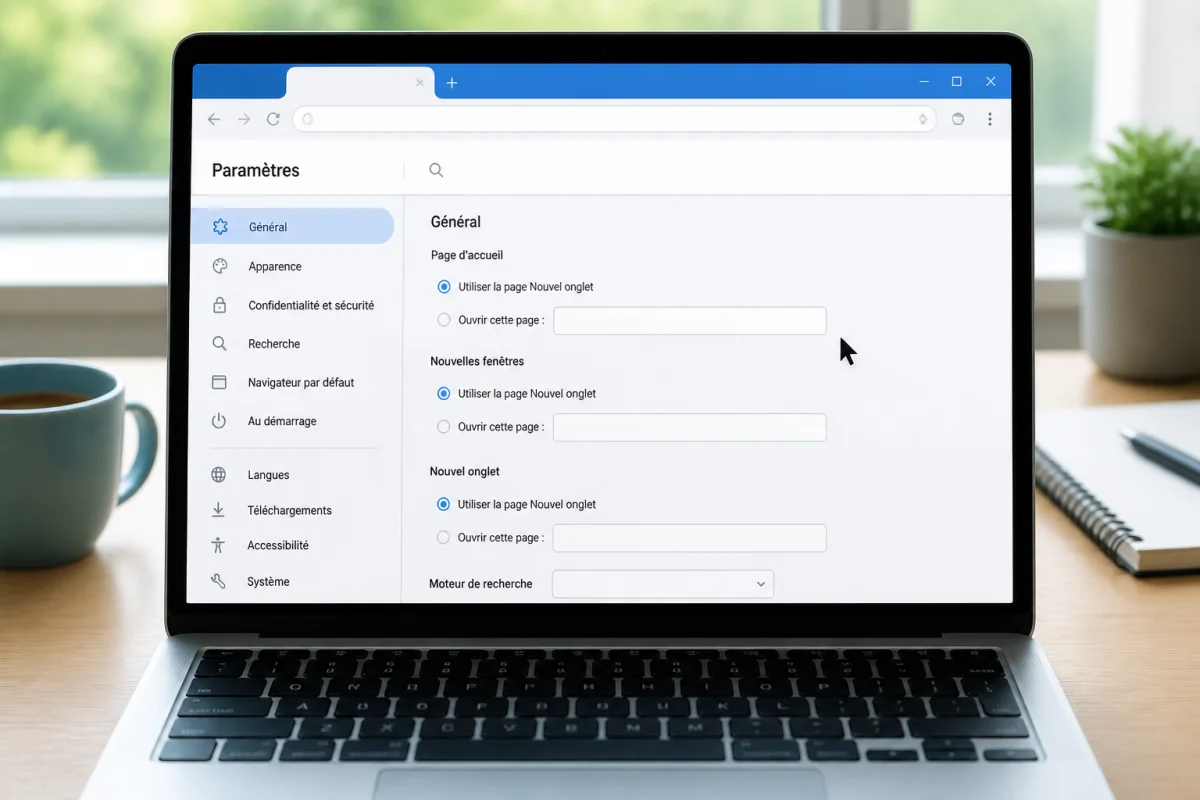
Définir la page d’accueil et l’ouverture des nouvelles fenêtres et des onglets
Ouvrir Safari, puis Safari > Préférences > Général. Dans le champ Page d’accueil, saisir l’adresse voulue. TTU rappelle aussi la fonction Sélectionner la page active, utile si la bonne page est déjà ouverte.
Régler ensuite Les nouvelles fenêtres s’ouvrent avec sur Page d’accueil. Faire la même chose pour Les nouveaux onglets s’ouvrent avec. Google cite cette double étape, car une page juste définie dans un champ ne suffit pas toujours.
Safari a une limite pratique. Le raccourci clavier utilisé sur Chrome et Firefox pour revenir à la page d’accueil n’est pas disponible ici. Pour aller plus loin, il faut aussi vérifier les extensions si le changement revient.
Une extension peut-elle modifier la page d’accueil ?
Oui, une extension peut modifier la page d’accueil, la page de démarrage ou le moteur de recherche. C’est fréquent après l’ajout d’un outil de coupons, d’un convertisseur, d’un lecteur PDF ou d’une barre de recherche. Le problème reste souvent discret au départ.
Le signe le plus parlant est simple. La bonne page revient dans les paramètres, puis disparaît après un redémarrage. Cette répétition oriente vers un module installé. Google évoque aussi les logiciels indésirables comme cause de changements soudains.
La vérification reste rapide. Ouvrir la liste des extensions du navigateur. Désactiver d’abord celles installées récemment. Tester ensuite le redémarrage. Si la page redevient normale, la cause est probablement trouvée. Il faut alors supprimer l’extension concernée et vérifier aussi les programmes ajoutés sur l’ordinateur. Pour aller plus loin, la réinitialisation peut servir de filet de sécurité.
Faut-il réinitialiser le navigateur pour retrouver la page d’accueil ?
La réinitialisation n’est pas toujours nécessaire. Elle devient utile si la page change à nouveau après correction, ou si plusieurs réglages bougent ensemble. Par exemple, page d’accueil, moteur de recherche et onglets au lancement peuvent être touchés en même temps.
Google recommande de réinitialiser les paramètres du navigateur lorsque des changements inattendus apparaissent. Cette recommandation vise surtout les cas liés à des programmes indésirables. La manœuvre remet les réglages principaux dans un état propre, sans demander un dépannage long.
Cette option a aussi une limite. Il faut parfois compléter la réinitialisation par la suppression d’un logiciel ou d’une extension. Sinon, le mauvais réglage peut revenir après redémarrage. Pas de panique, cette étape reste logique. D’abord réinitialiser, puis contrôler les extensions et les programmes installés. Pour aller plus loin, il faut surtout éviter que le problème revienne.
Comment empêcher la page d’accueil de changer à nouveau ?
La meilleure protection reste la vérification des cases cochées pendant une installation. Beaucoup de changements viennent d’un logiciel ajouté trop vite. Il faut lire chaque écran et refuser toute option qui propose une nouvelle page d’accueil ou un moteur de recherche.
Un autre réflexe aide beaucoup. Garder peu d’extensions et supprimer celles qui ne servent plus. Moins il y a de modules, moins il y a de risques de changement discret. Cette prudence vaut pour Chrome, Firefox, Edge et Safari.
Il reste utile de contrôler les réglages après une mise à jour importante. Si une page non voulue apparaît, vérifier d’abord Apparence, Accueil, Général ou Au démarrage selon le navigateur. Si le changement revient seul, il ressort qu’un programme indésirable reste possible. Mieux vaut alors nettoyer le navigateur et l’ordinateur sans attendre. Pour aller plus loin, conserver l’adresse de la page voulue dans les favoris permet aussi une remise en place plus rapide.
Le point clé consiste à distinguer la page d’accueil du lancement du navigateur. Cette différence explique la majorité des corrections ratées. Si la page change toute seule, la piste la plus solide reste une extension ou un programme indésirable, puis la réinitialisation des paramètres si besoin. Garder une adresse correcte copiée à l’avance fait gagner du temps lors du prochain réglage.


