Les crochets sur Mac posent souvent problème. Les touches ne sont pas visibles sur beaucoup de claviers Apple. Pas de panique, c’est plus simple qu’il n’y paraît.
Les données disponibles montrent 2 symboles à connaître, [ ]. Les explications utiles reposent sur le raccourci AZERTY, la lecture d’un clavier QWERTY, le visualiseur de clavier et quelques solutions de secours. Le tableau ci-dessous donne une vue d’ensemble avant le détail.
| Méthode | Ce qu’elle permet | Manipulation | Coût |
|---|---|---|---|
| Raccourci AZERTY | Écrire [ et ] sur clavier français | Option + Maj + 5, puis Option + Maj + ° | Gratuit |
| Clavier QWERTY | Utiliser des touches dédiées | Appuyer sur [ ou ] à droite de P | Gratuit |
| Visualiseur de clavier | Voir les symboles selon les touches | Réglages Système, Clavier, puis menu saisie | Gratuit |
| Palette de caractères | Chercher un symbole spécial | Ctrl + Cmd + Espace | Gratuit |
| Copier-coller | Dépanner rapidement | Copier [ ou ] depuis un texte | Gratuit |
À retenir
Comment faire des crochets sur Mac ?
Les crochets servent souvent en programmation, en mathématiques et dans les citations. Un guide de dépannage mis à jour le 5 février 2025 rappelle que le souci vient surtout de leur absence visuelle sur le clavier.
La méthode change selon la disposition du clavier. Sur un MacBook, un iMac ou un Mac Mini, le geste reste rapide après quelques essais. Le principe consiste à placer le curseur, puis à appuyer sur plusieurs touches en même temps. Pour aller plus loin, les sous-sections ci-dessous détaillent chaque raccourci.
Le raccourci pour écrire un crochet ouvrant [ sur Mac
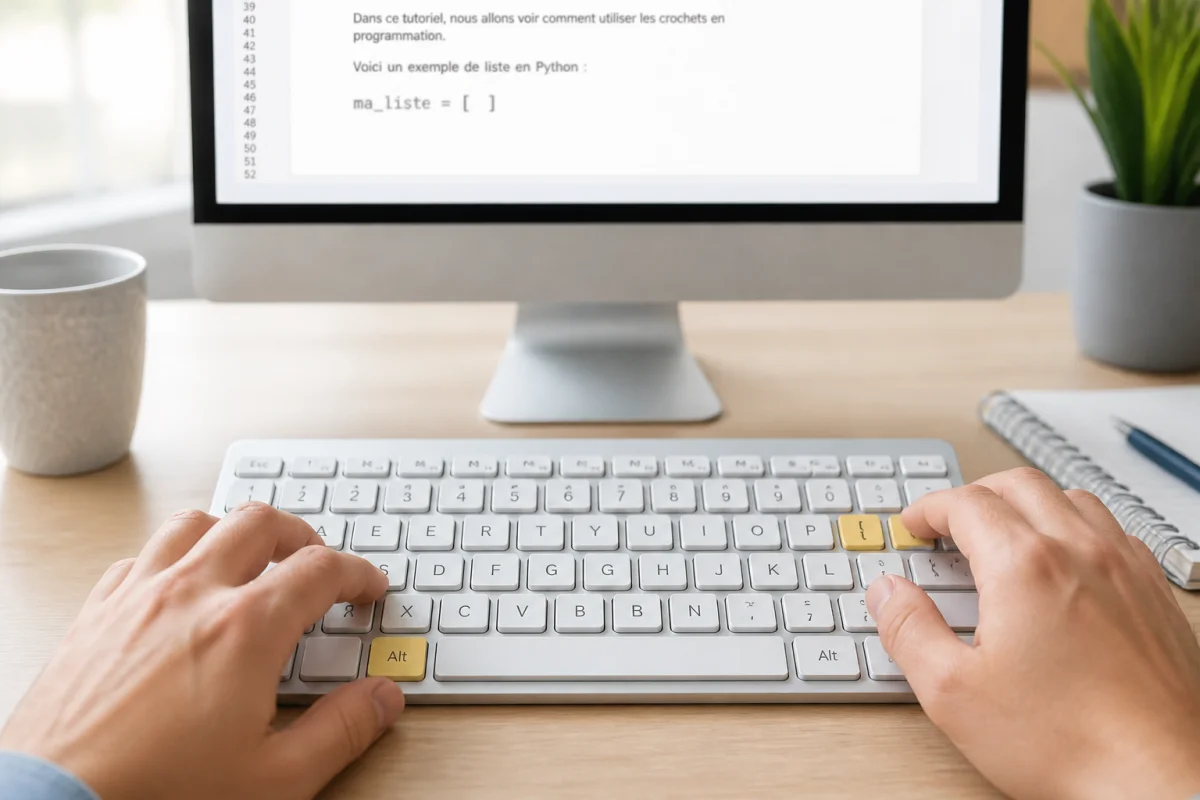
Sur un clavier français, le crochet ouvrant s’obtient avec Option + Maj + 5. La touche 5 porte aussi la parenthèse ouvrante. Option et Alt désignent la même touche sur Mac.
La marche à suivre reste simple. Il faut placer le curseur à l’endroit voulu. Il faut ensuite appuyer simultanément sur Option, Maj et 5. Le symbole [ apparaît aussitôt dans le texte. Pour aller plus loin, la même logique sert aussi à retrouver les accolades.
Le raccourci pour écrire un crochet fermant ] sur Mac
Le crochet fermant s’écrit avec Option + Maj + °. La touche concernée correspond à la parenthèse fermante sur clavier AZERTY français. Le symbole ] s’insère immédiatement après la combinaison.
Cette logique suit celle des parenthèses. Le crochet gauche reprend la parenthèse ouvrante. Le crochet droit reprend la parenthèse fermante. Cette cohérence aide à retenir le raccourci plus vite. Pour aller plus loin, la section suivante reprend le cas précis du clavier AZERTY.
Comment faire des crochets sur Mac avec un clavier AZERTY ?
Le clavier AZERTY français masque souvent les crochets. C’est la source principale de confusion. Des échanges de forum visibles depuis 2004 à 2009 montrent que la question revient souvent, surtout chez les débutants.
Le point utile tient en une règle. Les crochets sont traités comme des parenthèses avec la touche Option. Cette logique existe aussi pour les accolades. Le raccourci devient vite mécanique après quelques utilisations. Pour aller plus loin, les deux gestes précis figurent juste dessous.
Option + Maj + 5 pour le crochet ouvrant
Le raccourci Option + Maj + 5 écrit [ sur la plupart des claviers Apple français. Maj signifie majuscule. Shift désigne la même touche. Les données techniques convergent sur ce point.
Ce raccourci aide dans plusieurs cas concrets. Il sert pour Python avec liste[0]. Il sert aussi pour un intervalle mathématique comme [0,1]. En édition, il encadre un ajout dans une citation. Pour aller plus loin, le crochet fermant suit la même logique.
Option + Maj + ° pour le crochet fermant
Le raccourci Option + Maj + ° écrit ]. La touche ° se trouve à droite du 0 sur beaucoup de claviers français. Le symbole apparaît sans ouvrir de menu ni changer de réglage.
Le même groupe de touches sert souvent à d’autres caractères. Les accolades suivent une variante proche. Le raccourci pour { est Option + (. Le raccourci pour } est Option + ). Pour aller plus loin, la lecture d’un clavier QWERTY change complètement l’usage.
Comment faire des crochets sur Mac avec un clavier QWERTY ?
Le clavier QWERTY simplifie beaucoup l’écriture des crochets. Les touches sont souvent visibles directement. C’est une raison souvent citée par certains développeurs qui préfèrent cette disposition sur Mac.
Sur cette disposition, il n’est généralement pas nécessaire d’utiliser Option ou Maj. Une simple pression suffit. Le contraste avec l’AZERTY explique beaucoup d’erreurs quand un Mac change de langue de clavier. Pour aller plus loin, le repérage physique des touches règle le problème en quelques secondes.
Repérer les touches [ et ] à droite de la touche P
Sur un Mac QWERTY, la touche [ se place à droite de la touche P. La touche ] se place juste après. Une pression simple écrit chaque symbole.
Cette disposition convient bien au codage. Les crochets servent dans JSON, PHP, Swift ou C. Un exemple simple reste {« clé »: [« valeur1 », « valeur2 »]}. Le gain de temps devient réel quand ces caractères reviennent plusieurs fois par minute. Pour aller plus loin, il faut comprendre pourquoi l’AZERTY les masque.
Pourquoi les crochets ne sont-ils pas indiqués sur le clavier Mac ?
Les claviers Mac français suivent une logique héritée de l’AZERTY. Cette disposition privilégie les accents et les signes courants. Les caractères comme [ ], { } ou \ restent donc cachés derrière des combinaisons de touches.
Le design Apple joue aussi un rôle. Plusieurs sources décrivent un clavier plus minimaliste, avec peu d’indices imprimés. Le résultat peut dérouter au début. Pourtant, la logique reste régulière. Les crochets se comportent comme des parenthèses modifiées par Option. Pour aller plus loin, la section suivante traite les cas où le raccourci refuse de fonctionner.
Pourquoi le raccourci des crochets ne fonctionne-t-il pas sur Mac ?
Le raccourci Mac peut sembler en panne. Dans la plupart des cas, le souci vient de la disposition du clavier. Des messages de forum montrent ce blocage. Certains indiquent même avoir regardé le visionneur sans rien trouver.
Pas de panique, plusieurs vérifications simples existent. Elles prennent souvent moins de quelques minutes. Il ressort aussi des avis une entraide rapide et utile. Des réponses comme « Merci aux puristes et aux autres ! 😀 » montrent que la solution arrive souvent après un simple réglage. Pour aller plus loin, chaque piste est détaillée ci-dessous.
Vérifier la disposition du clavier sur Mac
Le premier point consiste à contrôler la langue du clavier. Un Mac réglé en anglais peut afficher des touches différentes. Il faut ouvrir Réglages Système, puis Clavier, puis méthode de saisie selon la version de macOS.
Si le clavier attendu est français, il faut choisir l’option adaptée. Un clavier physique AZERTY avec une disposition QWERTY crée des écarts immédiats. Le symptôme le plus fréquent reste un caractère différent de celui attendu. Pour aller plus loin, le visualiseur peut confirmer ce que voit réellement le système.
Activer le visualiseur de clavier
Le visualiseur de clavier affiche les caractères selon les touches actives. Il faut aller dans Réglages Système, ouvrir Clavier, puis activer le menu de saisie dans la barre des menus. L’icône permet ensuite d’ouvrir le visualiseur.
Le point clé tient à la combinaison de touches. Le visualiseur ne montre pas toujours tout de suite les symboles cachés. Il faut parfois maintenir Option, puis Option + Maj. Une autre ressource existe avec Ctrl + Cmd + Espace pour la palette de caractères. Pour aller plus loin, une solution reste possible sans cet outil.
Faire des crochets sur Mac sans visualiseur de clavier
Sans visualiseur, la solution la plus directe reste la mémorisation des raccourcis. Sur AZERTY, [ demande Option + Maj + 5. Sur AZERTY, ] demande Option + Maj + °. Ces deux gestes couvrent l’essentiel des besoins courants.
Cette méthode suffit pour la rédaction, le codage et les formules. Les crochets apparaissent dans Python, dans les références et dans certaines notations mathématiques. L’usage devient vite instinctif avec la répétition. Pour aller plus loin, le copier-coller peut encore dépanner si un blocage persiste.
Utiliser le copier-coller en solution de secours
Le copier-coller reste une solution simple. Il suffit de garder [ ] dans une note ou un document modèle. Cette méthode ne remplace pas le raccourci, mais elle dépanne immédiatement.
Cette option aide surtout en cas de clavier mal configuré ou d’usage ponctuel. Elle évite une perte de temps inutile. Les retours d’utilisateurs vont dans ce sens. Certains cherchaient longtemps, puis remerciaient après une réponse courte et concrète. Pour aller plus loin, retenir les deux combinaisons AZERTY règle la majorité des cas.
Le point clé tient à la disposition du clavier. Sur Mac AZERTY, les crochets s’écrivent avec Option + Maj + 5 pour [ et Option + Maj + ° pour ]. Si le résultat n’apparaît pas, la vérification de la langue du clavier et l’ouverture du visualiseur règlent le plus souvent le problème.