
Soulignez du texte en LaTeX pose souvent un blocage simple. Pas de panique, la commande de base tient en un mot, et elle fonctionne sans ajout dans la plupart des cas.
LaTeX, créé en 1982 par Leslie Lamport, sert à produire des documents structurés, souvent en PDF. Les sources montrent que trois pistes couvrent l’essentiel : \underline, le package (bibliothèque ajoutée) ulem, et la combinaison avec \textbf. Le tableau ci-dessous donne une vue rapide avant les détails. Pour aller plus loin, les sections suivantes avancent étape par étape.
| Méthode | Usage principal | Démarche | Coût |
|---|---|---|---|
| \underline{…} | Souligner un mot ou une courte suite de mots | Écrire la commande autour du texte | Gratuit |
| Overleaf | Tester rapidement la commande standard | Coller le code dans l’éditeur en ligne | Gratuit en version de base |
| package ulem | Souligner sur plusieurs mots avec plus de souplesse | Ajouter \usepackage{ulem} | Gratuit |
| \uuline{…} | Faire un double soulignement | Charger ulem puis écrire la commande | Gratuit |
| \uwave{…} | Créer un soulignement ondulé | Charger ulem puis encadrer le texte | Gratuit |
À retenir
Comment souligner une partie de texte sur du LaTeX ?
Le soulignement en LaTeX repose d’abord sur \underline{texte}. C’est plus simple qu’il n’y paraît. Cette commande encadre la partie à souligner, sans installation en plus. Overleaf la présente comme la solution standard. Pour aller plus loin, la commande de base est détaillée juste après.
LaTeX est un jeu de macros (raccourcis de commandes) pour TeX. Il sert à produire des documents, souvent en PDF. Les packages (bibliothèques ajoutées) s’activent avec \usepackage. Cette logique aide à comprendre pourquoi \underline marche seul, alors que ulem ajoute d’autres formes. Pour aller plus loin, les exemples concrets clarifient l’écriture exacte.
La commande de base : \underline{texte}
\underline prend un seul paramètre (texte placé entre accolades). La forme attendue est \underline{texte}. Un exemple simple suffit : Du texte non souligné.\\ \underline{Du texte souligné.} Le résultat apparaît directement à la compilation (transformation du code en document). Pour aller plus loin, deux cas fréquents suivent.
Quelle commande permet de souligner un mot en LaTeX ?
La commande à utiliser est \underline. Pour un mot seul, il suffit d’écrire \underline{science}. Overleaf montre l’exemple suivant : Some of the greatest discoveries in \underline{science} were made by accident. Le principe reste le même en français. Pour aller plus loin, le cas de quelques mots demande la même logique.
Comment souligner seulement quelques mots dans une phrase LaTeX ?
Quelques mots se soulignent en plaçant uniquement ce passage dans \underline{…}. Le reste de la phrase reste normal. Cela évite de souligner tout le paragraphe. Cette méthode marche bien pour un titre court, un terme ou une expression brève. Pour aller plus loin, les exemples complets montrent le rendu dans un document réel.
Exemples concrets pour souligner un texte dans un document LaTeX
Les exemples pratiques évitent les erreurs de syntaxe. Pas de panique, il suffit souvent d’ouvrir une accolade, d’écrire le texte, puis de fermer l’accolade. Les données de Overleaf et de UKOnline montrent la même règle de base. Pour aller plus loin, deux cas très courants suivent.
Écrire un mot souligné dans un paragraphe
Dans un paragraphe, le mot à mettre en avant reste intégré à la phrase. Exemple : Ce résultat concerne \underline{uniquement} cette section. LaTeX justifie les paragraphes par défaut. Le soulignement se place donc dans le flux normal du texte, sans commande de mise en page en plus. Pour aller plus loin, l’éditeur Overleaf aide à tester ce rendu rapidement.
Comment souligner du texte dans Overleaf avec LaTeX ?
Overleaf utilise le même code que tout document LaTeX. Il suffit de coller \underline{texte} dans le fichier .tex, puis de compiler. La plateforme présente cette commande comme standard. C’est utile pour vérifier aussitôt le rendu, surtout au début. Pour aller plus loin, il faut aussi connaître les limites de cette commande simple.
Les limites de \underline pour souligner du texte
\underline reste pratique, mais une limite importante apparaît vite. Les sources indiquent que cette commande fonctionne correctement surtout si le texte ne dépasse pas une ligne. Si le passage est long, le rendu devient moins adapté. Pour aller plus loin, la cause principale mérite une explication claire.
Pourquoi underline pose parfois problème dans un document LaTeX ?
Le problème vient du passage à la ligne. Quand le texte souligné devient trop long, \underline gère mal la coupure. UKOnline le signale clairement. Une autre solution devient préférable pour plusieurs lignes. C’est là que le package ulem devient utile. Pour aller plus loin, la section suivante détaille ses commandes principales.
Utiliser le package ulem pour un soulignement plus flexible
Le package ulem ajoute plusieurs styles de soulignement. Un package est une bibliothèque qui étend les fonctions de base. L’appel se fait avec \usepackage{ulem}. Cette solution est souvent citée pour gérer un soulignement plus souple, notamment sur un texte plus long. Pour aller plus loin, chaque commande utile est présentée séparément.
Utiliser \uline pour un soulignement classique
\uline fournit un soulignement simple après chargement de ulem. Exemple : \uline{Texte souligné}. Cette commande sert quand la version de base ne suffit plus. Elle fait partie des commandes listées par Très Facile avec \uuline, \uwave et \dashuline. Pour aller plus loin, le double soulignement a sa propre commande.
Quel package utiliser pour un soulignement double en LaTeX ?
Le package à utiliser est ulem. La commande exacte est \uuline{texte}. Elle produit un double trait sous le texte. Cette option peut servir pour un marquage visuel plus fort. Elle reste moins discrète qu’un soulignement simple. Pour aller plus loin, l’ondulé offre encore un autre style.
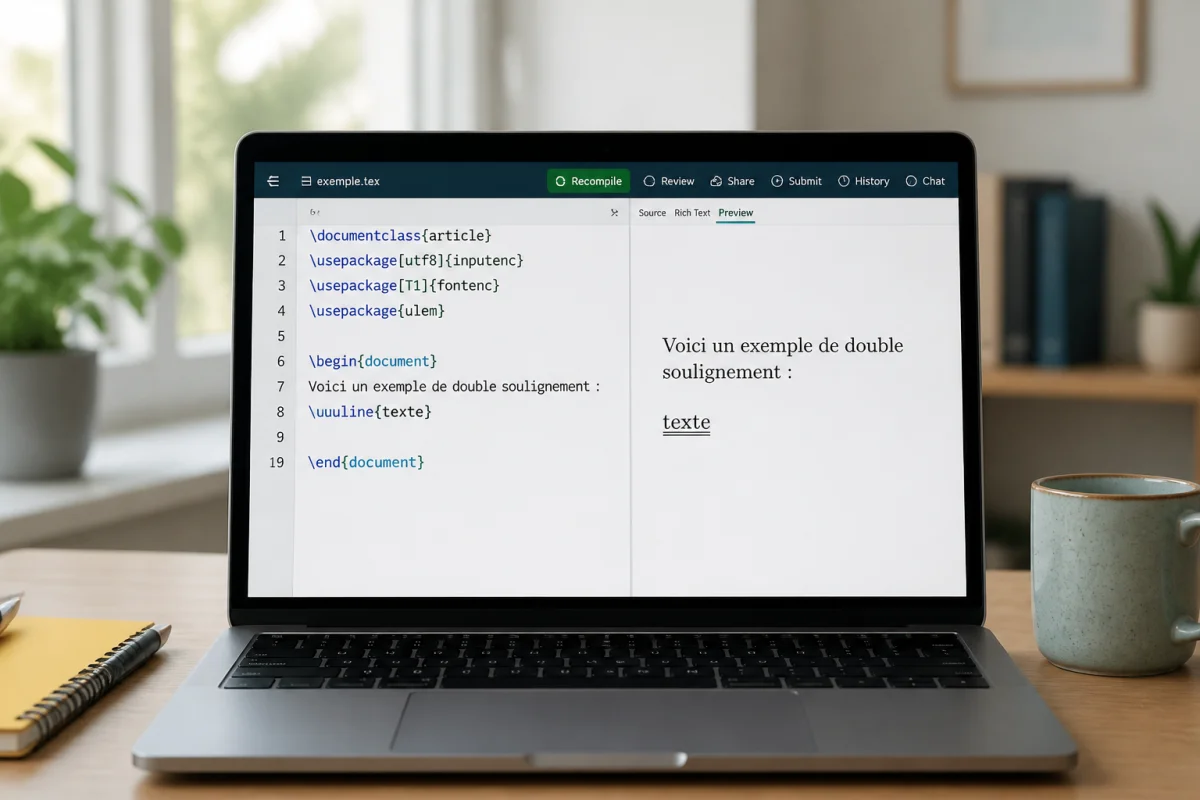
Comment faire un soulignement ondulé en LaTeX ?
Le soulignement ondulé s’obtient avec \uwave{texte} après chargement de ulem. Le même package propose aussi \dashuline{texte} pour un trait pointillé. Ces variantes peuvent aider à distinguer plusieurs niveaux de marquage dans un même document. Pour aller plus loin, il reste à voir la combinaison avec le gras.
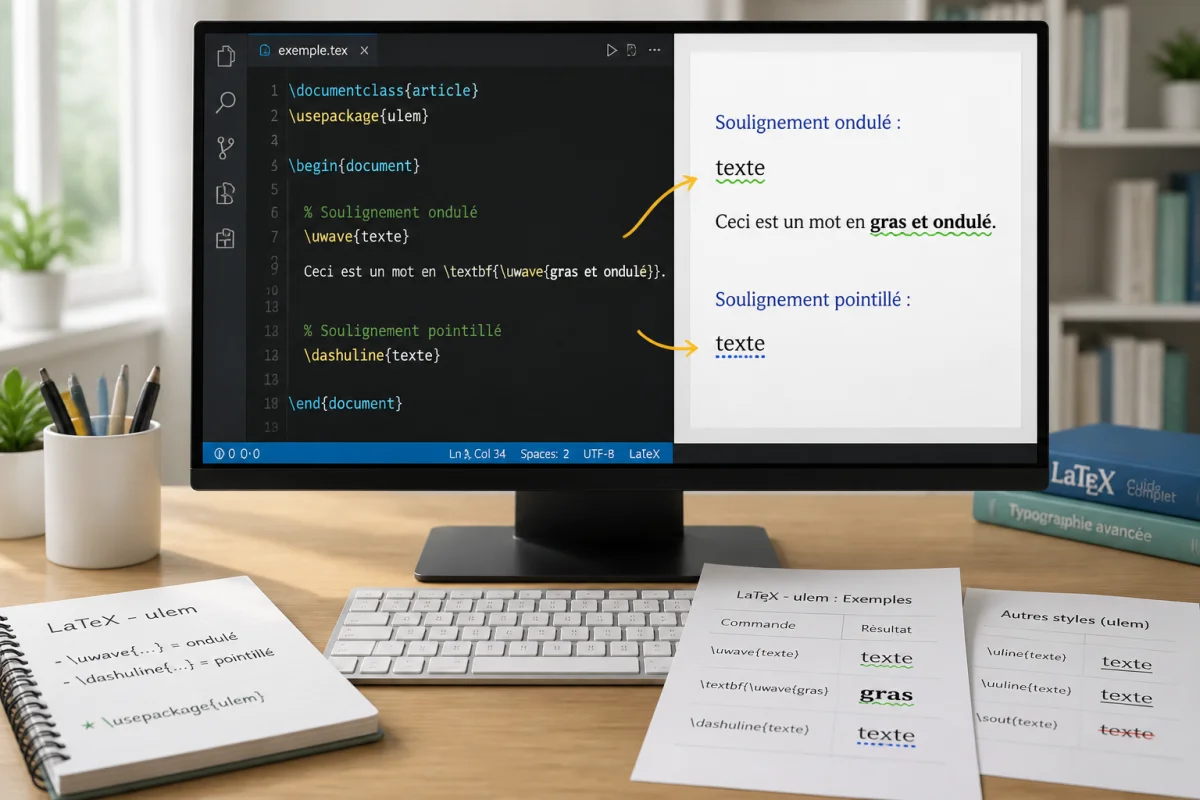
Peut-on souligner du texte avec underline et textbf en même temps ?
La combinaison est possible. Les commandes \underline et \textbf peuvent être imbriquées (placées l’une dans l’autre). Overleaf montre aussi l’imbrication avec l’italique via \textit. Exemple : \textbf{\underline{texte important}}. Le résultat dépend surtout de l’effet visuel recherché. Pour aller plus loin, il vaut mieux éviter les anciennes commandes \bf et \it.
Overleaf déconseille \bf et \it, issues de Plain TeX. Les sources expliquent qu’elles préservent mal les styles déjà appliqués. Les commandes modernes \textbf, \textit, \emph et \underline restent plus propres et plus faciles à combiner. Ce choix limite les mauvaises surprises dans un document long. Pour aller plus loin, un dernier repère aide à choisir vite.
La voie la plus simple reste \underline{texte} pour un mot ou une expression courte. Quand le passage devient long, ulem apporte une solution plus souple avec \uline, \uuline et \uwave. Pour garder un code clair, les commandes modernes comme \textbf et \underline restent le choix le plus stable dans la plupart des documents.


